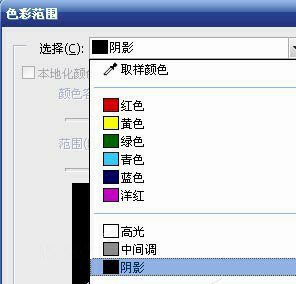
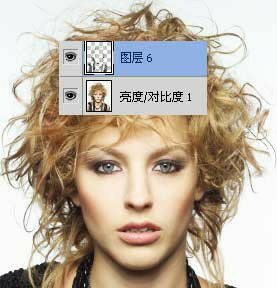
正文Photoshop教程详细教打造超酷的彩色文字人像绿软之家 V管理员/2023-10-08/242阅读/0评论1008此篇文章发布距今已超过231天,您需要注意文章的内容或图片是否可用! 原图: 最终效果: 1、首先打开原图素材,你可以用其它图片,尺寸最好大些。 2、Ctrl+J复制背景,图像>调整>亮度/对比度。 3、选择>色彩范围,选择阴影。 4、确定后,我们会得到一个选区,ctrl+J复制选区到新层。 5、选择原来的图层,截图上的亮度对比度1层,选择>色彩范围,这次选择中间调。 6、确定后,我们会得到一个选区,ctrl+J复制选区到新层。将原图层隐藏,效果如下。 7、选择阴影层,编辑>填充黑色。 8、选择中间调层,编辑>填充50%灰色。 9、之后,效果应该类似于下图。 10、将2图层合并,显示原图层,效果如下。 11、下面我们定义笔刷,新建文档,输入文字,大小 字体各不相同。 12、选择一个文字层,编辑>定义画笔预设,会弹出一个对话框,随便起个名字即可,重复这一步,将每个文字都定义画笔。 13、回到美女文档,建新层,分别用刚才定义的笔刷涂抹,每个笔刷设置不同的间距,注意大小位置,你也可以适当变换角度。 14、底部建新层,填充白色,效果如下。 15、隐藏其它层,只显示并选择刚才合并的灰度层,全选、复制。 16、选择笔刷文字层,添加蒙版。 17、转到通道蒙版,我们会发现出现一个新通道。将刚才复制内容的粘贴到此通道中。 18、回到图层面板,选择蒙版,ctrl+I反相,效果如下。 19、输入一些大号文字,排列好位置。 20、合并所有大号文字层,添加图层样式。 21、选择添加蒙版的文字笔刷层,添加图层样式。 最终效果:来源:https://www.rjzxw.com/jiaocheng/6.html1 如果您喜欢本站,点击这儿捐赠本站,感谢支持2 可能会帮助到你: 使用帮助 | 报毒说明 | 侵权删除 | 联系我们; 3 修改版本安卓及电脑软件,加群提示为修改者自留,非本站信息,注意鉴别;4 本网站部分资源来源于网络,仅供大家学习与参考,请于下载后24小时内删除;5 若作商业用途,请联系原作者授权,若本站侵犯了您的权益请联系站长进行删除处理;






还没有评论,来说两句吧...