

win11怎么共享文件?很多的用户们在使用win11系统的时候发现不会共享文件,那么这要怎么办?下面就让本站来为用户们来仔细的介绍一下win11共享文件的方法吧。 win11共享文件的方法 1、右击桌面上的此电脑选择管理打开。  2、进入新界面后,点击系统工具下方的本地用户和组选项中的用户,选中右击选择新用户。  3、在给出的窗口中,设置用户名和密码,并将用户下次登录时须更改密码左侧的勾去掉。  4、选中需要共享的文件夹,右击选择属性打开。  5、进入共享选项卡中,点击其中的高级按钮按钮,在弹出的窗口中将共享此文件夹勾选上。  6、接着选择窗口中的权限,点击添加按钮,将刚刚创建的share用户添加进去。  7、再为share用户选择权限,根据需求,勾选更改或读取。  8、接着点击上方的安全选项,点击编辑按钮,同样将共享用户share添加进去并设置合适的权限。 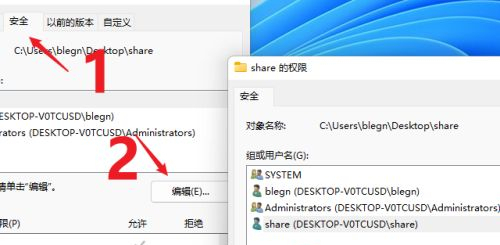 9、然后,win+R在运行窗口中输入gpedit.msc进入本地组策略组编辑器,依次点击左侧的计算机配置安全设置本地策略用户权限分配,找到右侧中的从网络访问此计算机。  10、最后将共享用户添加进来就可以了。  11、这样别的用户就可以用过网络来查看共享文件夹中的信息了。  以上就是win11怎么共享文件?win11共享文件的教程的全部内容,望能这篇win11怎么共享文件?win11共享文件的教程可以帮助您解决问题,能够解决大家的实际问题是软件自学网一直努力的方向和目标。 |
正文
win11怎么共享文件?win11共享文件的教程

此篇文章发布距今已超过231天,您需要注意文章的内容或图片是否可用!




还没有评论,来说两句吧...